週間大学時間割アプリの選び方と設定方法
更新済み: 2026-10-15
繰り返し構造から始める
各科目、曜日、開始時間、終了時間、教室を追加します。学期の開始日と終了日を含めて、繰り返し授業が休日や次の学期に続かないようにします。スケジュールや出席目標が異なる場合は、実験室、チュートリアル、講義を別々に管理してください。
週ごとの表示はパターンをすぐに見えるようにするはずです:どの朝に早く始まるか、移動時間が厳しい場所、どの日に有効な空き時間があるかです。その後、日ごとのタイムラインは、差し迫った質問、つまり次は何かを確認するのに役立ちます。
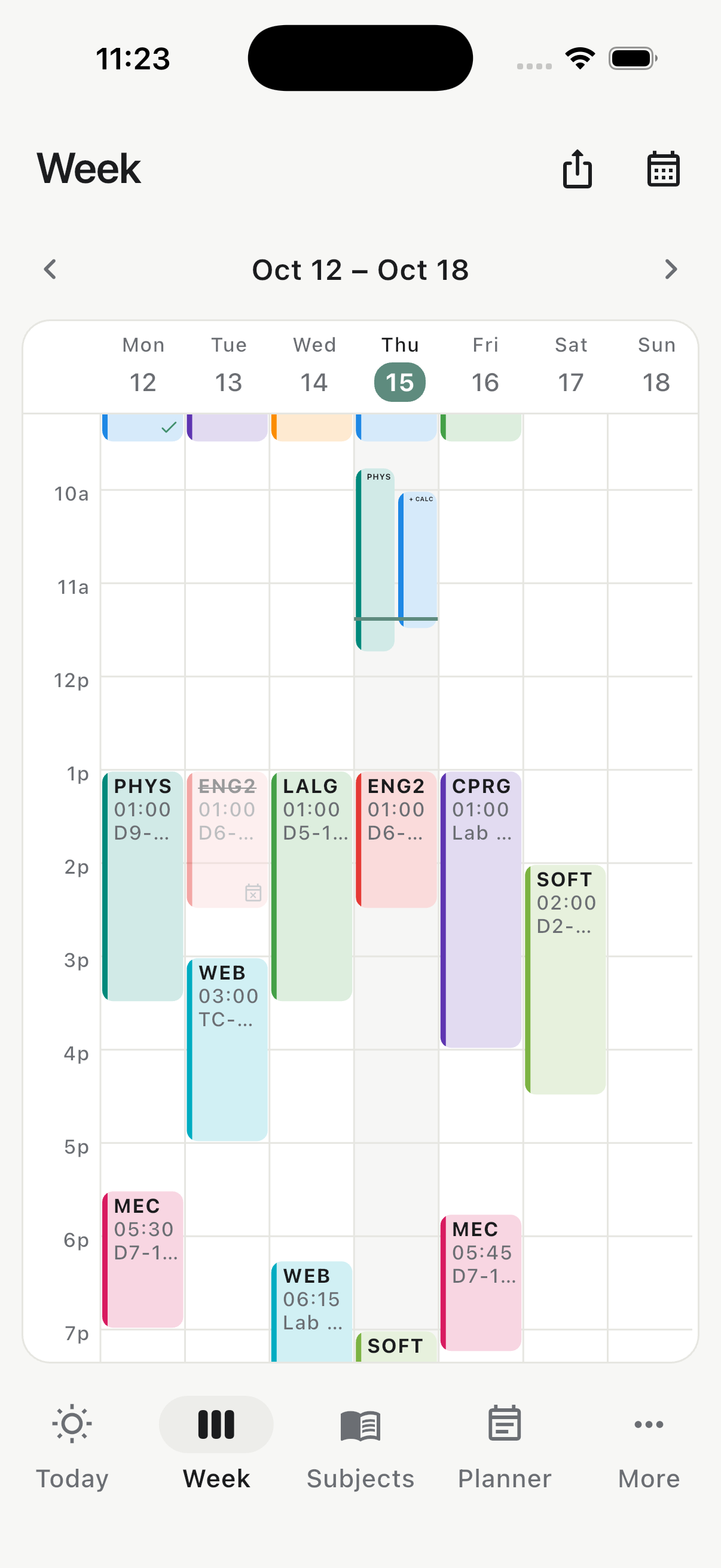
毎週繰り返さないクラスを扱う
実際の時間割には例外があります。ある授業は特定の日にしか行われず、他の授業は週ごとに交互に行われたり、試験前の追加の回として現れたりします。優れた時間割アプリは、偽の繰り返しシリーズを作成せずにこれらを追加できるべきです。
単発の追加セッションの場合は、正確な日付を追加してください。授業が移動された場合は、その回だけを編集してください。大学が別の平日の時間割に従う公式の振替日については、その日のスケジュールを正しいものに置き換え、発表が変更された場合に元に戻せる方法を保持してください。
キャンセルや休暇を明確に記録する
キャンセルされた授業を削除すると、分母が変わった理由が隠れてしまうことがあります。キャンセルとしてマークすることで、欠席として扱われるのを防ぎつつ履歴を保持できます。同じ原則は休日にも当てはまります:カレンダーには時間割が意図的に中止されたことを示し、偶然空になったわけではないことを示すべきです。
時間割を出席に接続する
単独のスケジュールは、どこにいるべきかを教えてくれます。統合された出席タイムテーブルは、何が起こったかを記録することもでき、各科目の出席率、欠席の安全余裕、および回復要件を即座に更新します。これにより、重複入力が減り、週の終わりまでに記録されていない授業を見逃すことが少なくなります。
週ごとのビューを科目ごとの洞察と一緒に確認してください。濃密な週は、すべての会議に出席すれば低い割合をすぐに改善することがありますが、いくつかの授業がキャンセルされると回復が遅れる可能性があります。使用してください 出席シミュレーター 次のいくつかの結果を、実際の記録を変更せずにテストする必要があるとき。
試験、課題、学習タスクを追加する
時間割のそばに、試験や課題の締め切りなどの固定された学術イベントを保持する。別の 学生のやることリスト 章を読む、実験材料を準備する、またはトピックを復習するなどの行動用に使用する。イベントと行動を分けることで、両方のビューが読みやすくなる。
5分間の週次レビュー
- 前週の未記入のクラスをすべて解決する。
- 発表済みのキャンセル、追加クラス、教室変更を追加する。
- 次の7日間の試験と期限を確認する。
- 出席目標に近い、または下回っている科目を確認する。
- 次に必要な行動を短いTo-Doリストにする。
Classly は、出席、カレンダーの例外、プランナーの締め切り、およびオプションのGoogleカレンダー同期と共に、今日と週のビューを組み合わせます。コアの時間割と出席データは、Classly アカウントがなくてもオフラインで動作します。

その他の出席ツール
よくある質問
大学の時間割は日表示と週表示のどちらを使うべきですか?
どちらも有用です。日表示は次の行動を確認するのに最適で、週表示は授業の重複、忙しい日、空き時間を見つけるのに適しています。
一度だけの補講はどう記録すべきですか?
繰り返しのスケジュールを毎週変更するのではなく、特定日の授業や1日だけの例外として追加してください。