Como acompanhar a presença nas aulas pelo celular
Atualizado: 2026-10-15
1. Crie cada disciplina separadamente
Adicione o nome da disciplina, cor e meta de frequência. Mantenha laboratórios ou tutoriais separados quando sua instituição os verifica de maneira independente. A meta deve vir do plano de ensino ou regulamento atual, e não de uma suposição geral sobre seu país.
Começar com disciplinas separadas permite que o app mostre onde é necessário agir. Uma porcentagem geral alta pode, de outra forma, ocultar uma disciplina abaixo do requisito.
2. Adicione o cronograma recorrente
Informe o dia da semana, horário de início e término, sala e recorrência para cada aula. Inclua o intervalo de datas do semestre para que as aulas não continuem durante os feriados. Se o app suportar a importação de horários, revise os dados importados antes de aceitá-los; mudanças de sala e semanas alternadas são fontes comuns de erros.
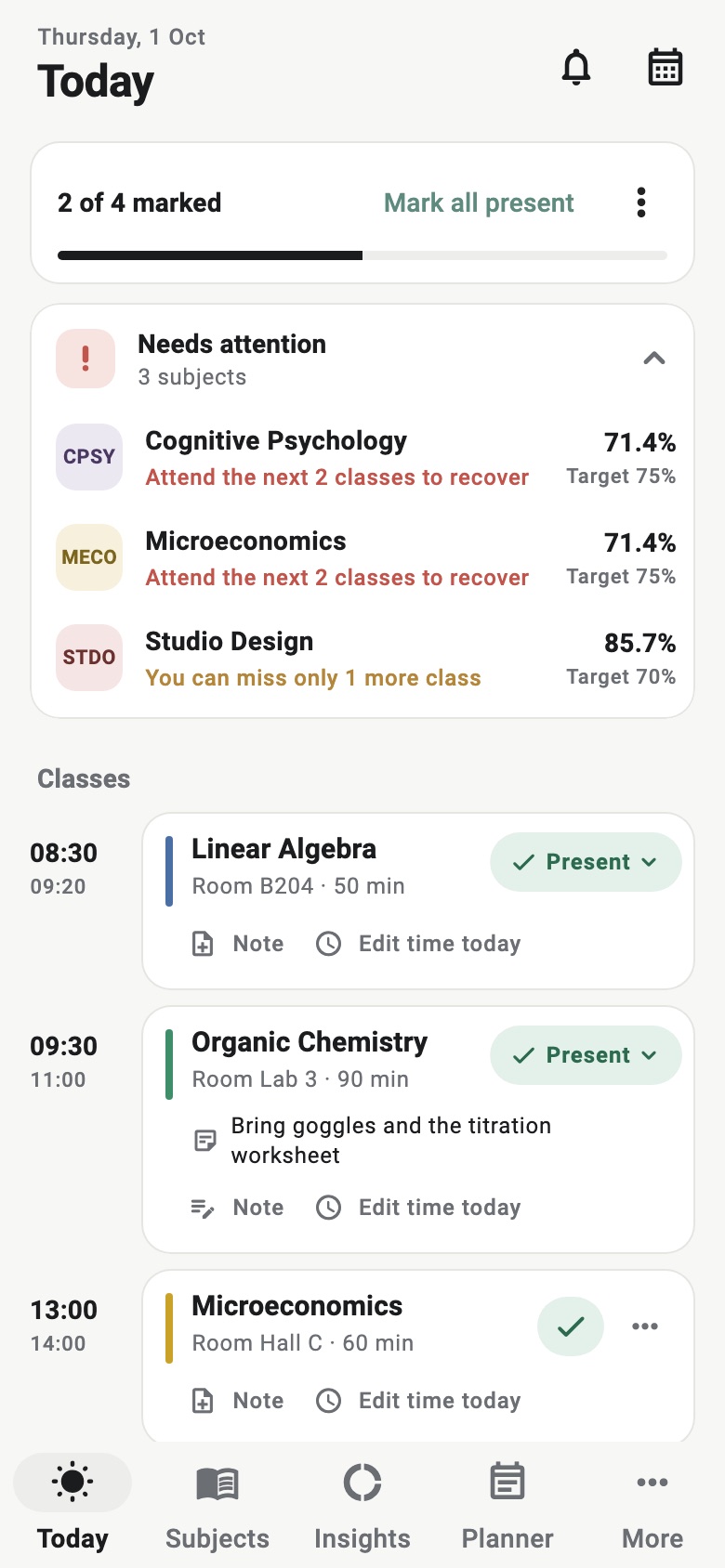
3. Marque cada aula enquanto ela estiver recente
Use "presente" quando você compareceu, "ausente" quando a aula ocorreu sem você, e "cancelada" quando a aula não aconteceu. Não marque uma aula cancelada como ausente apenas porque aparece no cronograma original. Se estiver em dúvida, deixe sem marcação e confirme em vez de adivinhar.
O melhor momento é ao final da aula. Um lembrete pode ajudar, mas mantenha as notificações limitadas para que permaneçam úteis.
4. Corrija exceções em vez de duplicá-las
Se uma aula muda das 9:00 para as 11:00, edite a ocorrência desse dia em vez do cronograma semanal inteiro. Adicione aulas de reposição como reuniões extras e marque feriados ou cancelamentos explicitamente. Corrigir os dados das ocorrências mantém tanto o calendário quanto o denominador de frequência precisos.
5. Leia os insights por disciplina
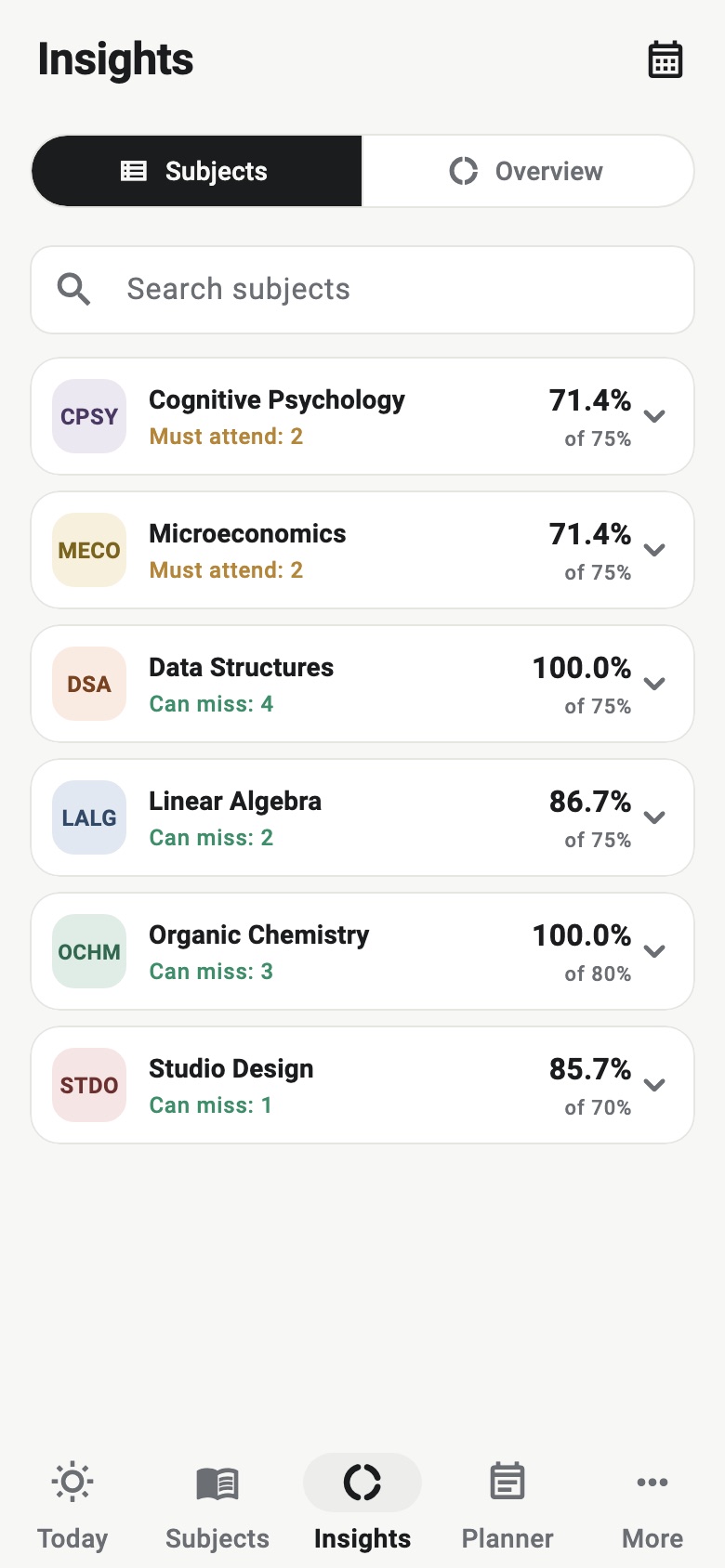
Para cada disciplina, olhe além da porcentagem. Um rastreador útil deve informar quantas aulas você ainda pode perder para permanecer na meta ou quantas aulas consecutivas você precisa assistir para recuperar. Essas respostas exigem os totais de aulas realizadas e frequentadas, então preserve-os mesmo quando a interface exibir uma porcentagem arredondada.
Antes de planejar uma ausência, use um simulador de frequência para testar as próximas aulas. Uma projeção torna o equilíbrio visível sem alterar o registro real de frequência.
6. Compare com o registro oficial
Seu telefone é um rastreador pessoal, não a fonte de verdade da instituição. Compare-o com o portal do aluno ou o registro do instrutor semanalmente. Verifique entradas de presença atrasadas, horas de laboratório contadas separadamente, reuniões adicionadas e aulas que foram canceladas após a criação do seu cronograma.
Quando encontrar uma discrepância, resolva a aula subjacente em vez de forçar manualmente a porcentagem. Mantenha evidências para qualquer solicitação de correção.
7. Mantenha a semana e suas tarefas juntas
A visualização semanal do cronograma torna mais fácil identificar conflitos e dias pesados do que uma lista de aulas isoladas. Associe isso a uma lista de tarefas do aluno para preparação, trabalhos e acompanhamento que não pertencem ao registro de presença em si.
8. Faça backup ou exporte quando útil
Se seu rastreador armazena dados localmente, use o recurso de backup ou exportação antes de trocar de telefone ou reinstalar. Armazene arquivos exportados em um local que você controle e lembre-se de que notas do cronograma podem conter informações pessoais. Não publique um backup cru ou relatório de diagnóstico.
Uma rotina semanal simples
- Resolva todas as aulas não marcadas.
- Revise cancelamentos, aulas extras e mudanças de sala da próxima semana.
- Verifique disciplinas abaixo do alvo ou sem margem de ausência restante.
- Adicione exames e tarefas recém-anunciados.
- Crie um backup em intervalos sensatos.
Por que o rastreamento pelo telefone funciona
Seu telefone já está presente quando uma aula começa e termina, o que reduz a entrada de dados atrasada. O valor vem da consistência, e não da complexidade: um toque preciso por aula, uma comparação curta semanal e ação antecipada quando uma disciplina se aproxima do limite.
Classly é gratuito, funciona offline e não requer conta. Seus cálculos podem ajudá-lo a entender seu registro, mas sua instituição determina o alvo oficial, as faltas aceitas e a elegibilidade para exames.
Proteja os dados no seu telefone
A frequência pode revelar sua rotina, disciplinas e locais. Use um código de acesso no dispositivo, revise o conteúdo de um arquivo exportado antes de compartilhá-lo e evite colocar backups em pastas públicas. Se um aplicativo oferecer diagnósticos, inspecione o relatório e remova notas pessoais desnecessárias antes de enviá-lo.
O armazenamento offline reduz a transmissão rotineira de dados, mas também torna importante o hábito de fazer backup. Mantenha uma cópia recuperável sem tratar uma captura de tela ou horário exportado como algo seguro para postar publicamente.

Mais ferramentas de frequência
Perguntas frequentes
Quando devo marcar a presença no meu celular?
Marque ao final da aula ou imediatamente após ela, enquanto o status e qualquer alteração no cronograma ainda estiverem claros.
O Classly requer uma conta?
Não. Classly funciona offline e não requer uma conta.