So starten Sie Classly mit Ihrer aktuellen Anwesenheit
Aktualisiert: 2026-10-15
Bevor Sie etwas eingeben
Öffnen Sie Ihr Hochschulportal, Ihre Anwesenheitsliste oder die neuesten Aufzeichnungen Ihres Dozenten. Notieren Sie für jedes Thema zwei Zahlen: Kurse abgehalten und Klassen besucht. Halten Sie Labore oder Tutorien getrennt, wenn die Institution sie separat meldet.
Kopieren Sie nicht nur einen gerundeten Prozentsatz, wenn die Zählungen verfügbar sind. Beispielsweise könnte 65 % 13 von 20 oder 65 von 100 bedeuten. Beide zeigen den gleichen Prozentsatz an, aber um ein Ziel von 75 % zu erreichen, sind im ersten Fall 8 aufeinanderfolgende Klassen und im zweiten Fall 40 erforderlich.
1. Öffnen Sie den Bildschirm für die manuelle Zählung
In Classly öffnen Einblicke → Kann ich etwas verpassen?. In Classly 3.2 ist dieser Bereich beschriftet Themen. Suchen Sie das Thema, das Sie initialisieren möchten, und tippen Sie darauf Zählwerte manuell aktualisieren. Wenn diese Aktion fehlt, aktualisieren Sie auf Classly 3.2 oder höher, bevor Sie fortfahren.
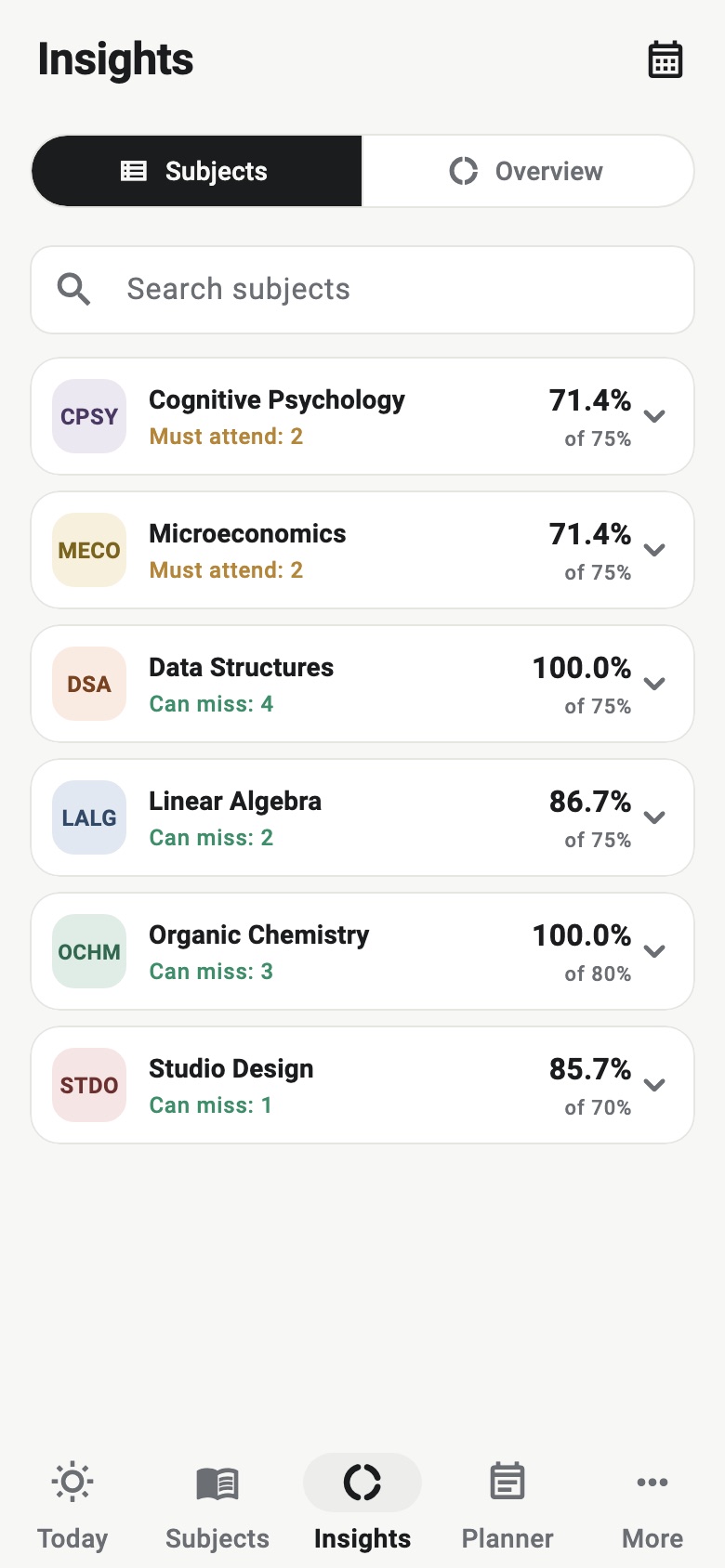
2. Geben Sie die Anzahl der gehaltenen und besuchten Personen ein
Geben Sie die Gesamtbeträge genau so ein, wie sie im offiziellen Protokoll erscheinen. Angenommen, es haben 40 Mathematikkurse stattgefunden und Sie haben 26 besucht. Geben Sie ein 40 gehalten und 26 waren anwesend. Die Startteilnehmerzahl beträgt:
26 ÷ 40 × 100 = 65%
Die Teilnahme darf nie länger sein als die gehaltene. Abgesagte Kurse gehören normalerweise nicht zur Gesamtzahl der Kurse, es sei denn, die offiziellen Unterlagen Ihrer Institution behandeln sie anders.
3. Behandeln Sie die heutigen Kurse einmal
Classly fragt, ob die Gesamtwerte bereits die heutigen Kurse enthalten. Antworten Sie sorgfältig: Dies verhindert, dass ein Kurs in der importierten Gesamtzahl auch als neuer geplanter Kurs gezählt wird. Wenn das Portal nach den heutigen Lektionen aktualisiert wurde, sind diese wahrscheinlich in den Gesamtzahlen enthalten. Wenn nur der Datensatz von gestern angezeigt wird, ist dies wahrscheinlich nicht der Fall.
Wenn Sie unsicher sind, vergleichen Sie die Anzahl der gehaltenen Kurse auf dem Portal mit der Zahl, die vor und nach den heutigen Kursen angezeigt wird, oder fragen Sie den Kursleiter. Die Grenze jetzt festzulegen ist einfacher, als später eine duplizierte Klasse zu finden.
4. Speichern und überprüfen Sie das Ergebnis
Tippen Sie auf Speichern und bestätigen Sie, dass das Subjekt 26 von 40 oder 65 % anzeigt. Testen Sie die Arithmetik der nächsten Klasse, bevor Sie den Vorgang für andere Fächer wiederholen:
- Wenn Sie den nächsten Kurs besuchen, beträgt der Rekord 27 von 41, oder 65,85 %, abgerundet auf zwei Dezimalstellen.
- Wenn Sie es verpassen, beträgt der Rekord 26 von 41 oder 63,41 %.
- Bei einem Ziel von 75 % sind für 26 von 40 16 aufeinanderfolgende besuchte Kurse erforderlich, was 42 von 56 entspricht.
Sollte das angezeigte Ergebnis abweichen, prüfen Sie zunächst, ob die heutigen Lehrveranstaltungen doppelt erfasst wurden und ob gehaltene und besuchte Kurse in den richtigen Feldern eingetragen wurden.
Wenn Sie nur den Prozentsatz kennen
Ermitteln Sie die Anzahl der gehaltenen Personen, bevor Sie die Anzahl der anwesenden Personen schätzen. Berechnen Sie bei 40 gehaltenen und gemeldeten 65 % 40 × 0,65 = 26 anwesende Personen. Dies funktioniert, wenn der angezeigte Prozentsatz genau ist. Wenn das Portal seinen Prozentsatz rundet, scheint es, dass mehrere besuchte Zählungen übereinstimmen. Fragen Sie also nach den zugrunde liegenden Zählungen, anstatt zu raten.
Erfinden Sie niemals eine Zählung allein aus der Anzahl der Unterrichtswochen. Feiertage, Stornierungen, zusätzliche Kurse und Stundenplanänderungen können dazu führen, dass der tatsächliche Gesamtbetrag vom Plan abweicht.
Wiederholen Sie dies für jedes Thema
Manuelle Zählungen gehören zu einem einzelnen Thema. Geben Sie sie separat ein, damit ein hohes Gesamtergebnis ein Thema nicht unter seinem eigenen Ziel verbirgt. Wenn Sie mitten im Semester ein Fach hinzufügen, legen Sie dessen Startdatum auf den heutigen Tag fest und verwenden Sie die manuelle Zählung für alles, was vor diesem Datum liegt.
Durch manuelle Zählungen abgedeckte Termine sind im Kalender gesperrt, da ihre Anwesenheit bereits in den Gesamtzahlen dargestellt ist. Um diese Daten einzeln zu bearbeiten, aktualisieren oder entfernen Sie zunächst die manuellen Zählungen auf demselben Betreffbildschirm und gleichen Sie dann den neuen Datensatz mit dem offiziellen Portal ab.
Halten Sie den Ausgangspunkt vertrauenswürdig
Markieren Sie nach der Einrichtung jede zukünftige Klasse einmal und vergleichen Sie wöchentlich Classly mit dem offiziellen Rekord. Classly ist ein persönliches Planungstool; Ihre Institution bleibt die Quelle der Wahrheit für Anwesenheit, akzeptierte Abwesenheiten und Prüfungsberechtigung.

Weitere Anwesenheitstools
Häufige Fragen
Kann ich nur meinen aktuellen Anwesenheitsprozentsatz eingeben?
Verwenden Sie nach Möglichkeit die tatsächlich abgehaltenen und besuchten Zählungen. Ein Prozentsatz allein reicht nicht aus, um zu berechnen, wie viele Kurse Sie in Zukunft verpassen könnten oder besuchen müssen.
Was passiert, wenn meine manuellen Zählungen die heutigen Kurse umfassen?
Wählen Sie beim Speichern die entsprechende Option aus, damit die heute geplanten Kurse nicht doppelt gezählt werden.
Kann ich die Startzählungen später entfernen?
Ja. Öffnen Sie denselben Betreffbildschirm und verwenden Sie „Manuelle Zählungen entfernen“. Überprüfen Sie das Ergebnis, bevor Sie mit der Benotung von Klassen fortfahren.