現在の出席状況でClasslyを始める方法
更新済み: 2026-10-15
何かを入力する前に
大学のポータル、出席簿、または担当教員からの最新の記録を開いてください。すべての科目について、2つの数字を書き留めます: 授業が行われる そして 出席した授業機関がそれらを別々に報告している場合は、実験室やチュートリアルを別々に保ってください。
カウントが利用可能な場合は、丸めたパーセンテージだけをコピーしないようにしてください。例えば、65%は20回中13回または100回中65回を意味する可能性があります。どちらも同じパーセンテージを示しますが、75%の目標を達成するには、最初のケースでは8回連続の授業、後者の場合は40回が必要です。
1. 手動カウント画面を開く
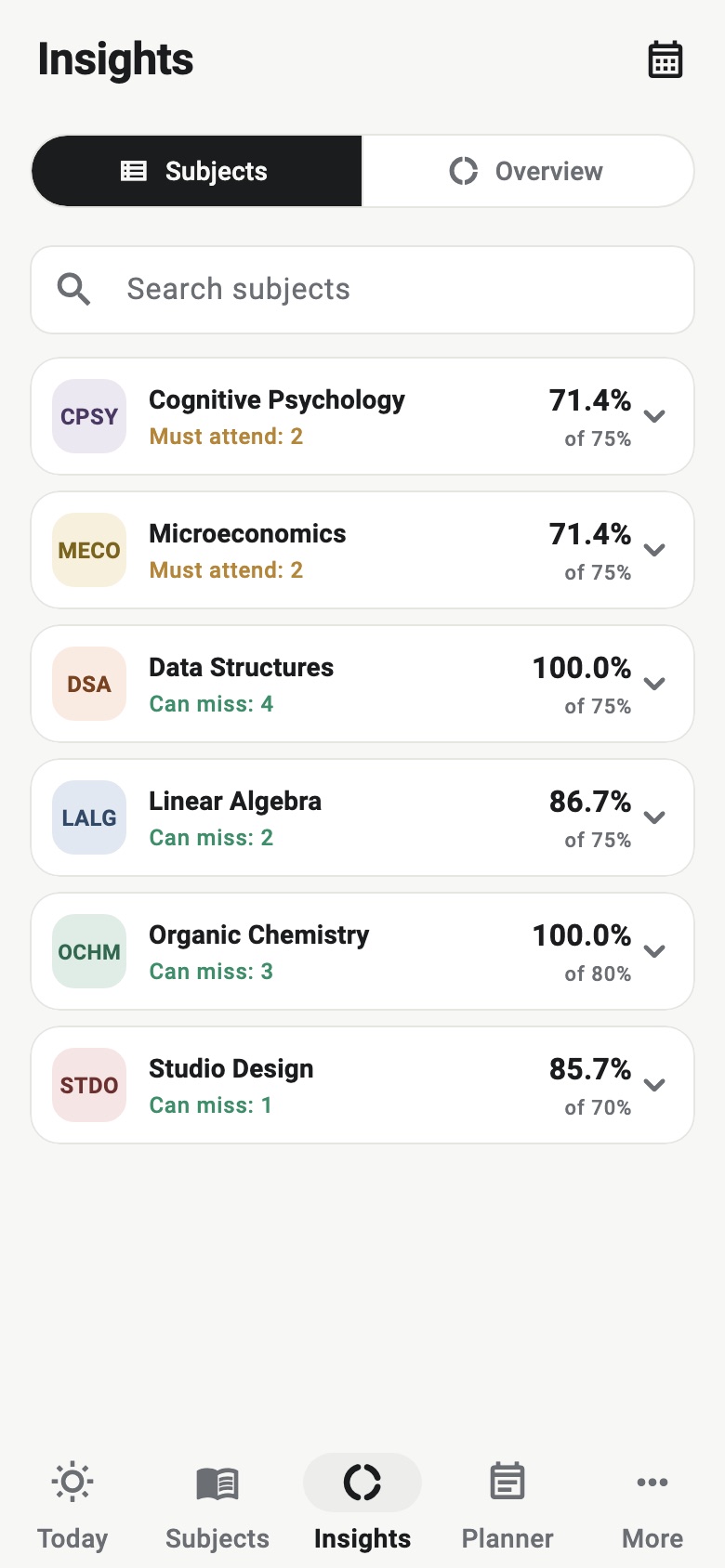
Classlyで、開く インサイト → 欠席してもいいですか?。Classly 3.2では、このエリアは以下のようにラベル付けされています 科目。初期化したい科目を見つけてタップする カウントを手動で更新。その操作がない場合は、続行する前にClassly 3.2以上に更新してください。
2. 開催数と出席数を入力する
公式記録に正確に表示されている合計を入力してください。例えば、数学の授業が40回行われ、自分が26回出席した場合、次のように入力します 開催 40 そして 出席 26。開始時の出席状況は次の通りです:
26 ÷ 40 × 100 = 65%
出席数は開催数を超えてはいけません。キャンセルされた授業は通常、いずれの合計にも含まれません。学校の公式記録で扱いが異なる場合を除きます。
3. 今日の授業を一度処理する
Classly は合計に今日の授業がすでに含まれているかどうかを尋ねます。注意して回答してください:これにより、インポートされた合計に含まれる授業が新しく予定された授業として二重にカウントされるのを防ぎます。ポータルが今日の授業後に更新された場合、合計には今日の授業が含まれている可能性があります。昨日までの記録のみが表示される場合、含まれていない可能性があります。
不確かな場合は、ポータルの保持数を、今日の授業の前後に表示される数と比較するか、講師に確認してください。境界を今修正する方が、後で重複した授業を探すより簡単です。
4. 保存して結果を確認する
タップ 保存 し、科目が40中26、つまり65%と表示されていることを確認します。他の科目について繰り返す前に、次の授業での計算をテストしてください。
- 次の授業に出席すると、記録は41中27、つまり小数点以下2桁に切り捨てると65.85%になります。
- 欠席すると、記録は41中26、つまり63.41%になります。
- 75%の目標では、40中26は16回連続出席が必要で、最終的に56中42となります。
表示結果が異なる場合は、まず今日の授業が二重に含まれていないか、保持数と出席数が正しい欄に入力されているかを確認してください。
パーセンテージしかわからない場合
出席数を推定する前に、保持数を確認します。保持数40で報告されたパーセンテージが65%の場合、40 × 0.65 = 26 となります。表示されたパーセンテージが正確であればこれで計算できます。ポータルがパーセンテージを四捨五入している場合は、複数の出席数が一致するように見えることがあるため、推測せず根本の数を確認してください。
授業週の数だけから保持数を作り出さないでください。休日、キャンセル、補講、時間割変更などで実際の合計が計画と異なることがあります。
すべての科目について繰り返します。
手動カウントは個々の科目に属します。別々に入力して、総合的に高い結果で科目ごとの目標が隠れないようにしてください。学期途中で科目を追加する場合は、開始日を今日に設定し、それ以前のすべてのカウントは手動で入力してください。
手動でカウントされた日付は、出席がすでに合計値で反映されているため、カレンダーではロックされています。これらの日付を個別に編集するには、まず同じ科目画面で手動カウントを更新または削除し、その後新しい記録を公式ポータルと照合してください。
出発点を信頼できるものに保つ
設定後は、将来の各授業を一度だけマークし、Classlyを毎週公式記録と比較してください。Classlyは個人の計画ツールです。出席、承認された欠席、試験資格の正式な情報源はあなたの教育機関です。

その他の出席ツール
よくある質問
現在の出席率だけを入力してもいいですか?
可能な場合は、実際に保持された回数と出席した回数を使用してください。単なるパーセンテージだけでは、将来何回の授業を欠席できるか、または出席する必要があるかを計算するのに十分な情報が含まれていません。
もし私の手動カウントに今日の授業が含まれていたらどうなりますか?
保存するときに、今日の予定されている授業が二重にカウントされないように、一致するオプションを選択してください。
後で開始カウントを削除できますか?
はい。同じ科目の画面を開き、「手動カウントを削除」を使用してください。続けてクラスをマークする前に結果を確認してください。