So ändern Sie Semesterdaten in Classly
Aktualisiert: 2026-10-15
1. Semesterparameter öffnen
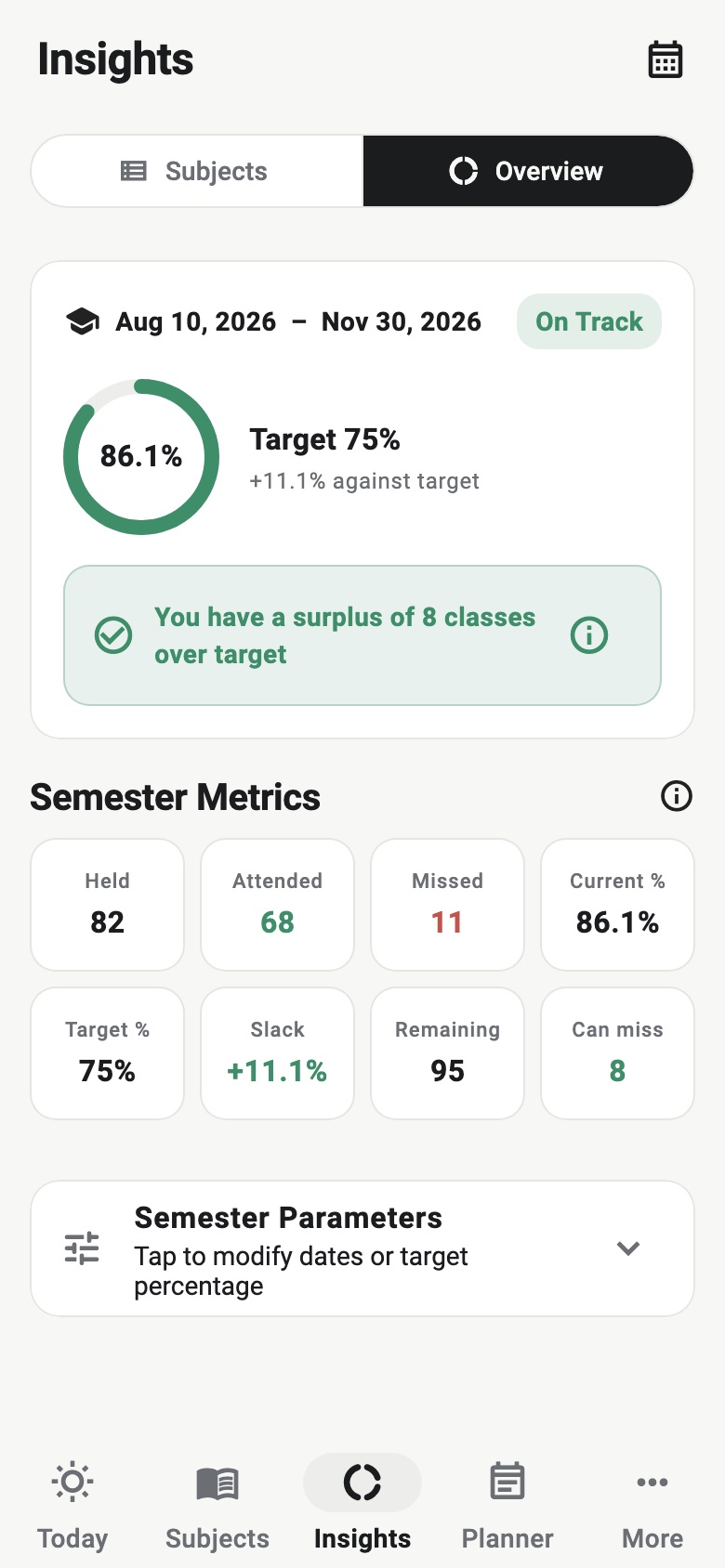
Offen Einblicke → Übersicht, scrollen Sie zu Semesterparameter, und überprüfen Sie die aktuellen Start- und Enddaten, bevor Sie sie ändern. Dieser Bildschirm fasst das aktive Semester und seine Anwesenheitsberechnungen zusammen.
2. Wählen Sie das zu ändernde Datum aus
Tippen Sie auf Enddatum wenn das Semester verlängert wurde oder das ursprüngliche Enddatum falsch eingegeben wurde. Um den gesamten Bereich zu ersetzen, tippen Sie auf Startdatum; Nachdem Sie es ausgewählt haben, werden Sie von Classly aufgefordert, auch das Enddatum auszuwählen.
Ein Semester kann bis zu einem Jahr lang sein. Verwenden Sie den offiziellen akademischen Kalender, passen Sie ihn jedoch an Ihr Programm an, wenn die Lehrtermine von den institutsweiten Terminen abweichen. Der relevante Bereich ist derjenige, zu dem Ihre verfolgten Klassen gehören.
3. Überprüfen Sie den neu berechneten Plan
Die Datumsänderung wird sofort gespeichert. Bestehende Anwesenheitslisten bleiben erhalten, während zukünftige geplante Kurse und datumsabhängige Einblicke dem aktualisierten Bereich folgen. Zurück zu Kann ich vermissen? und bestätigen Sie, dass die Schätzung der verbleibenden Klasse nun mit dem überarbeiteten Kalender übereinstimmt.
Wenn Sie beispielsweise ein Fach, das dreimal pro Woche unterrichtet wird, um zwei Unterrichtswochen verlängern, können etwa sechs geplante Sitzungen hinzukommen. Dadurch kann sich die Anzahl der verbleibenden Kurse, an denen Sie teilnehmen müssen, ändern, auch wenn sich die aktuelle Anzahl der abgehaltenen und besuchten Kurse nicht geändert hat.
Wenn das Semester bereits zu Ende ist
Wenn das gespeicherte Enddatum abgelaufen ist, wird die Übersicht angezeigt Enddatum ändern in der Nähe der Spitze. Wählen Sie einen späteren Termin, um das gleiche Semester fortzusetzen. Nutzen Sie dies, wenn Lehrveranstaltungen, Prüfungen oder Ersatzveranstaltungen über den ursprünglichen Termin hinaus verschoben wurden.
Erstellen Sie kein doppeltes Semester, nur um eine kurze Verlängerung hinzuzufügen. Durch die Beibehaltung des gleichen Semesters bleibt die Beziehung zwischen seinen Fächern, den Anwesenheitsnoten und dem verbleibenden Stundenplan erhalten.
Terminänderung statt Semesterbeginn
Ändern Sie den Datumsbereich, wenn Sie den aktuellen Begriff korrigieren oder verlängern. Wählen Sie Neues Semester beginnen wenn ein wirklich neues akademisches Semester mit einer neuen Fächergruppe beginnt.
Wenn Sie ein neues Semester beginnen, werden die aktuellen Fächer und Anwesenheiten aus der aktiven Ansicht gelöscht, nachdem Sie unten eine Kopie gespeichert haben Mehr → Semesterbackup → Frühere Semester. Bevor Sie fortfahren, öffnen Sie den Backup-Bereich und vergewissern Sie sich, dass das vorherige Semester verfügbar ist.
Welche sich ändernden Termine nicht beheben
Ein Semesterdatumsbereich steuert, wann der Zeitplan ausgeführt wird. Eine einzelne Fahrplanausnahme wird dadurch nicht korrigiert. Wenn ein Kurs verschoben, abgesagt oder hinzugefügt wurde, bearbeiten Sie diesen Vorfall im Kalender. Wenn sich der wiederkehrende Stundenplan eines Fachs ab einem bestimmten Datum geändert hat, aktualisieren Sie das Fach und wenden Sie den neuen Stundenplan ab diesem Datum an.
Ebenso hat eine Änderung der Daten keine Auswirkungen auf die fehlerhafte Gesamtzahl der gehaltenen oder besuchten Teilnehmer. Korrigieren Sie die betroffene Klasse oder aktualisieren Sie stattdessen die manuellen Zählungen des Subjekts.
Eine schnelle Checkliste zur Verifizierung
- Bestätigen Sie den neuen Bereich anhand des aktuellen akademischen Kalenders.
- Überprüfen Sie, ob zuvor markierte Klassen noch vorhanden sind.
- Überprüfen Sie zukünftige Kurse in der Nähe beider Grenzen.
- Bestätigen Sie die Schätzung der verbleibenden Klasse jedes Fachs.
- Vergleichen Sie die aktuelle Anwesenheit mit dem offiziellen Portal.
Kalenderänderungen können sich auf Planungsschätzungen auswirken, aber Classly entscheidet nicht über die offizielle Unterrichtsdauer oder Anwesenheitsregeln. Folgen Sie dem veröffentlichten Kalender Ihrer Institution und nutzen Sie die App, um persönliche, überprüfbare Aufzeichnungen zu führen.

Weitere Anwesenheitstools
Häufige Fragen
Wird bei einer Änderung des Semestertermins meine Anwesenheit gelöscht?
Nein. Bereits markierte Kurse werden nicht gelöscht, wenn Sie den Datumsbereich des aktuellen Semesters anpassen.
Wie verlängere ich ein bereits abgelaufenes Semester?
Öffnen Sie Insights → Übersicht und wählen Sie oben „Enddatum ändern“ aus. Wählen Sie dann ein späteres Datum aus.
Soll ich den Termin ändern oder ein neues Semester beginnen?
Ändern Sie Daten, wenn dasselbe Semester verlängert oder falsch eingegeben wurde. Verwenden Sie „Neues Semester beginnen“, wenn Sie ein wirklich anderes Semester beginnen.