Как изменить даты семестра в Classly
Обновлено: 2026-10-15
1. Откройте Параметры семестра
Откройте Insights → Overview, прокрутите до Параметры семестра, и просмотрите текущие даты начала и окончания перед их изменением. Этот экран суммирует активный семестр и расчёты посещаемости.
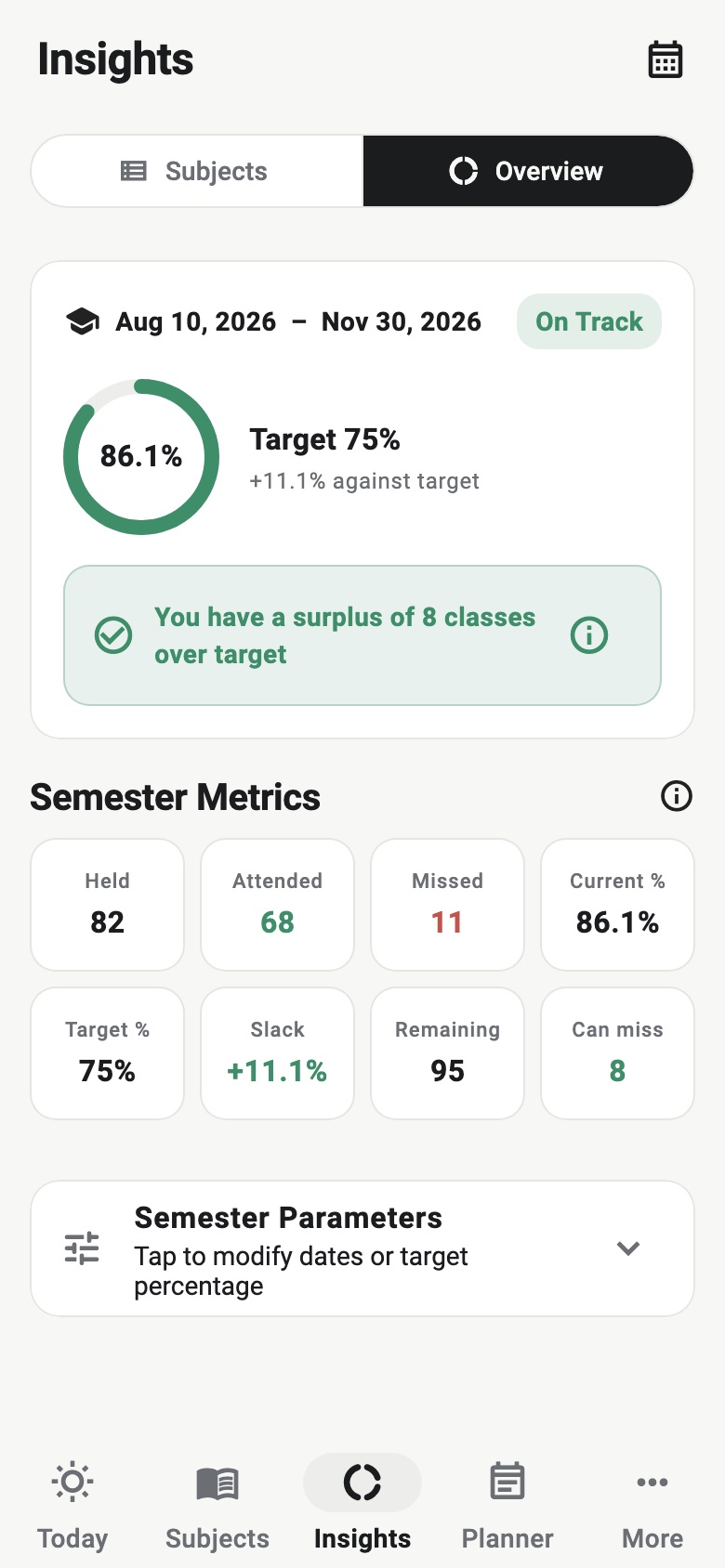
2. Выберите, какую дату изменить
Нажмите Дата окончания когда семестр был продлён или исходная дата окончания введена неверно. Чтобы заменить весь диапазон, нажмите Дата начала; после её выбора Classly попросит также выбрать дату окончания.
Семестр может длиться до одного года. Используйте официальный академический календарь, но корректируйте его для вашей программы, если её учебные даты отличаются от общих для учреждения. Соответствующий диапазон — это тот, в котором находятся ваши отслеживаемые занятия.
3. Проверьте пересчитанный план
Изменение даты сохраняется сразу. Существующие отметки посещаемости остаются, а будущие запланированные занятия и сведения, зависящие от дат, соответствуют обновлённому диапазону. Вернитесь к Могу ли я пропустить? и убедитесь, что оценка оставшихся занятий теперь совпадает с пересмотренным календарем.
Например, продление предмета, который проводится три раза в неделю, на две учебные недели может добавить около шести запланированных занятий. Это может изменить, сколько из оставшихся занятий вам нужно посетить, даже если текущие проведённые и посещённые занятия не изменились.
Если семестр уже завершён
Когда сохранённая дата окончания прошла, на экране «Обзор» отображается Изменить дату окончания в верхней части. Выберите более позднюю дату, чтобы продолжить тот же семестр. Используйте это, если занятия, экзамены или дополнительные занятия были перенесены за пределы исходной даты.
Не создавайте дублирующий семестр только для того, чтобы добавить короткое продление. Сохранение того же семестра сохраняет связь между его предметами, отметками посещаемости и оставшимся расписанием.
Изменение дат против начала нового семестра
Изменяйте диапазон дат, когда вы исправляете или продлеваете текущий семестр. Выберите Начать новый семестр когда действительно начинается новый учебный семестр с новым набором предметов.
Начало нового семестра очищает текущие предметы и посещаемость из активного просмотра после сохранения копии в Еще → Резервное копирование семестра → Предыдущие семестры. Перед продолжением откройте эту область резервного копирования и убедитесь, что предыдущий семестр доступен.
Что изменение дат не исправляет
Диапазон дат семестра контролирует, когда выполняется расписание; он не исправляет отдельное исключение расписания. Если один урок был перенесен, отменен или добавлен, отредактируйте это событие в Календаре. Если повторяющееся расписание предмета изменилось с определенной даты, обновите предмет и примените новое расписание с этой даты.
Аналогично, изменение дат не изменяет неверную сумму проведенных или посещенных занятий. Исправьте затронутый урок или обновите ручные подсчеты предмета.
Быстрый контрольный список
- Сравните новый диапазон с текущим академическим календарем.
- Проверьте, что ранее отмеченные занятия по-прежнему присутствуют.
- Просмотрите будущие занятия около обоих границ.
- Подтвердите оценку оставшихся занятий каждого предмета.
- Сравните текущую посещаемость с официальным порталом.
Изменения в календаре могут повлиять на оценки планирования, но Classly не определяет официальные учебные периоды или правила посещаемости. Следуйте опубликованному календарю вашего учебного заведения и используйте приложение для ведения личного, проверяемого учета.

Больше инструментов для посещаемости
Частые вопросы
Удалятся ли моя посещаемость при изменении дат семестра?
Нет. Занятия, которые вы уже отметили, не удаляются при корректировке диапазона дат текущего семестра.
Как продлить семестр, который уже закончился?
Откройте Insights → Overview и используйте Изменить дату окончания вверху, затем выберите более позднюю дату.
Следует ли изменить даты или начинать новый семестр?
Изменяйте даты, если тот же семестр был продлен или введен неверно. Используйте Начать новый семестр при начале действительно нового семестра.