Cara mengubah tanggal semester di Classly
Diperbarui: 2026-10-15
1. Buka Parameter Semester
Buka Insights → Ikhtisar, gulir ke Parameter Semester, dan tinjau tanggal mulai dan berakhir saat ini sebelum mengubahnya. Layar ini merangkum semester aktif dan perhitungan kehadirannya.
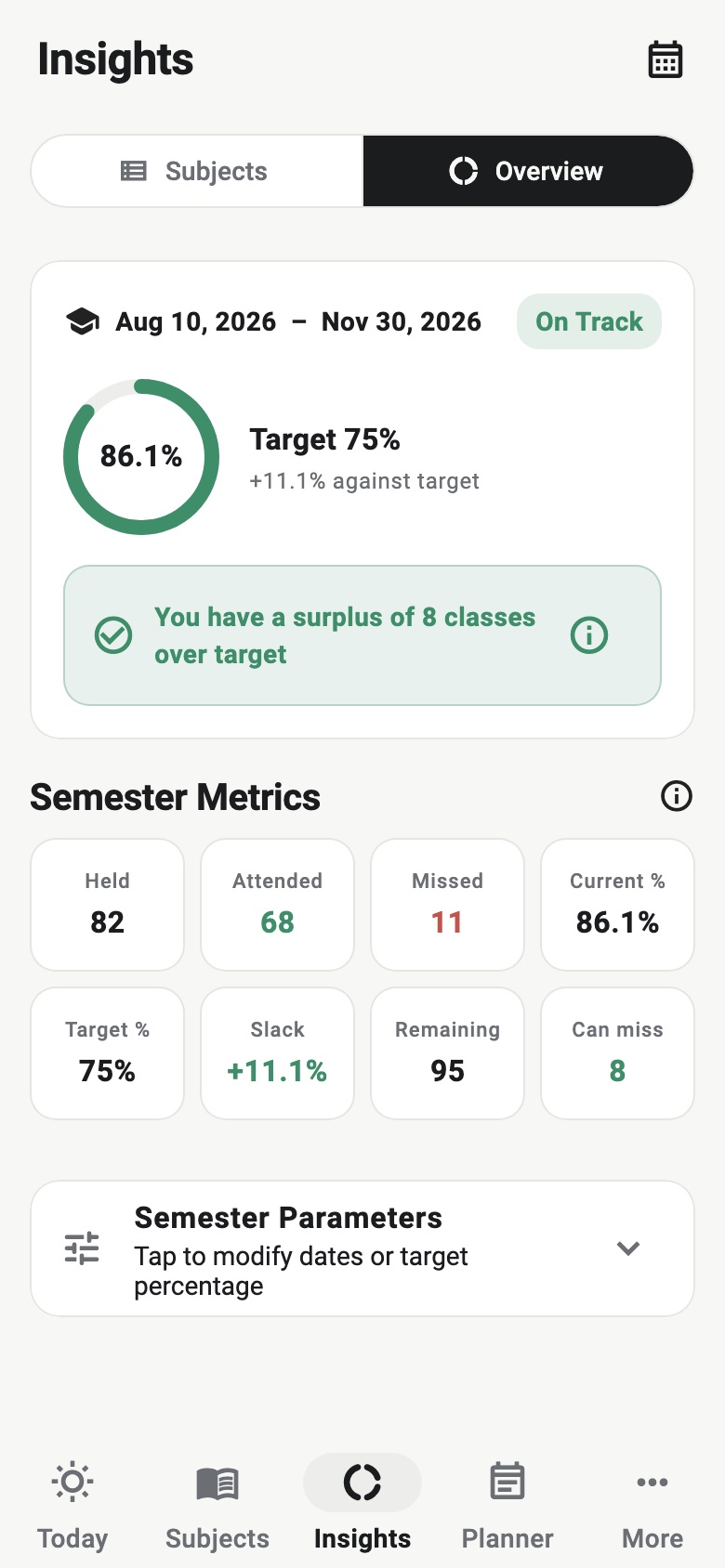
2. Pilih tanggal yang ingin diubah
Ketuk Tanggal Berakhir ketika semester telah diperpanjang atau tanggal berakhir asli dimasukkan secara salah. Untuk mengganti seluruh rentang, ketuk Tanggal Mulai; setelah memilihnya, Classly meminta Anda untuk juga memilih tanggal berakhir.
Sebuah semester dapat berlangsung hingga satu tahun. Gunakan kalender akademik resmi, tetapi sesuaikan untuk program Anda jika tanggal pengajarannya berbeda dari tanggal institusi secara keseluruhan. Rentang relevan adalah rentang di mana kelas yang dilacak milik Anda.
3. Verifikasi rencana yang dihitung kembali
Perubahan tanggal disimpan segera. Tanda kehadiran yang ada tetap, sementara kelas yang dijadwalkan di masa depan dan wawasan yang tergantung tanggal mengikuti rentang yang diperbarui. Kembali ke Bolehkah saya absen? dan konfirmasi bahwa perkiraan kelas yang tersisa sekarang cocok dengan kalender yang direvisi.
Misalnya, memperpanjang mata pelajaran yang diajarkan tiga kali seminggu selama dua minggu pengajaran dapat menambah sekitar enam pertemuan yang dijadwalkan. Itu mungkin mengubah berapa banyak kelas tersisa yang harus Anda hadiri, meskipun jumlah yang saat ini diadakan dan dihadiri tidak berubah.
Jika semester sudah berakhir
Ketika tanggal berakhir yang tersimpan telah lewat, Ikhtisar menampilkan Ubah Tanggal Berakhir di bagian atas. Pilih tanggal yang lebih akhir untuk melanjutkan semester yang sama. Gunakan ini ketika pengajaran, ujian, atau kelas pengganti dipindahkan melewati tanggal asli.
Jangan membuat duplikat semester hanya untuk menambahkan perpanjangan singkat. Menjaga semester yang sama mempertahankan hubungan antara mata pelajarannya, nilai kehadiran, dan jadwal yang tersisa.
Mengubah tanggal versus memulai semester baru
Ubah rentang tanggal saat Anda mengoreksi atau memperpanjang semester saat ini. Pilih Mulai Semester Baru ketika benar-benar dimulai semester akademik baru dengan set mata pelajaran yang baru.
Memulai semester baru akan menghapus mata pelajaran dan kehadiran saat ini dari tampilan aktif setelah menyimpan salinannya di bawah Lainnya → Cadangan Semester → Semester Sebelumnya. Sebelum melanjutkan, buka area cadangan itu dan pastikan semester sebelumnya tersedia.
Apa yang tidak diperbaiki dengan mengubah tanggal
Rentang tanggal semester mengontrol kapan jadwal berjalan; ini tidak memperbaiki pengecualian jadwal individual. Jika satu kelas dipindahkan, dibatalkan, atau ditambahkan, edit kejadian itu di Kalender. Jika jadwal berulang suatu mata pelajaran berubah dari tanggal tertentu, perbarui mata pelajaran tersebut dan terapkan jadwal baru dari tanggal itu.
Demikian juga, mengubah tanggal tidak mengubah total yang salah dari dipegang atau dihadiri. Perbaiki kelas yang terdampak atau perbarui hitungan manual mata pelajaran sebagai gantinya.
Daftar pemeriksaan cepat
- Pastikan rentang baru sesuai dengan kalender akademik saat ini.
- Periksa bahwa kelas yang sebelumnya ditandai masih ada.
- Tinjau kelas mendatang di dekat kedua batas.
- Pastikan perkiraan sisa kelas setiap mata pelajaran.
- Bandingkan kehadiran saat ini dengan portal resmi.
Perubahan di Kalender dapat mempengaruhi perkiraan perencanaan, tetapi Classly tidak menentukan periode pengajaran resmi atau aturan kehadiran. Ikuti kalender yang diterbitkan institusi Anda dan gunakan aplikasi untuk menjaga catatan pribadi yang dapat diverifikasi.

Alat kehadiran lainnya
Pertanyaan umum
Apakah mengubah tanggal semester akan menghapus absensi saya?
Tidak. Kelas yang sudah Anda tandai tidak akan dihapus saat Anda menyesuaikan rentang tanggal semester saat ini.
Bagaimana cara memperpanjang semester yang sudah berakhir?
Buka Insights → Overview dan gunakan Change End Date di bagian atas, lalu pilih tanggal yang lebih akhir.
Haruskah saya mengubah tanggal atau memulai semester baru?
Ubah tanggal ketika semester yang sama diperpanjang atau dimasukkan secara salah. Gunakan Start New Semester saat memulai periode yang benar-benar berbeda.