Classlyで学期日程を変更する方法
更新済み: 2026-10-15
1. 『Semester Parameters』を開く
開く Insights → Overview、スクロールして Semester Parameters, そして変更する前に現在の開始日と終了日を確認してください。この画面では、現在の学期とその出席計算の概要を表示します。
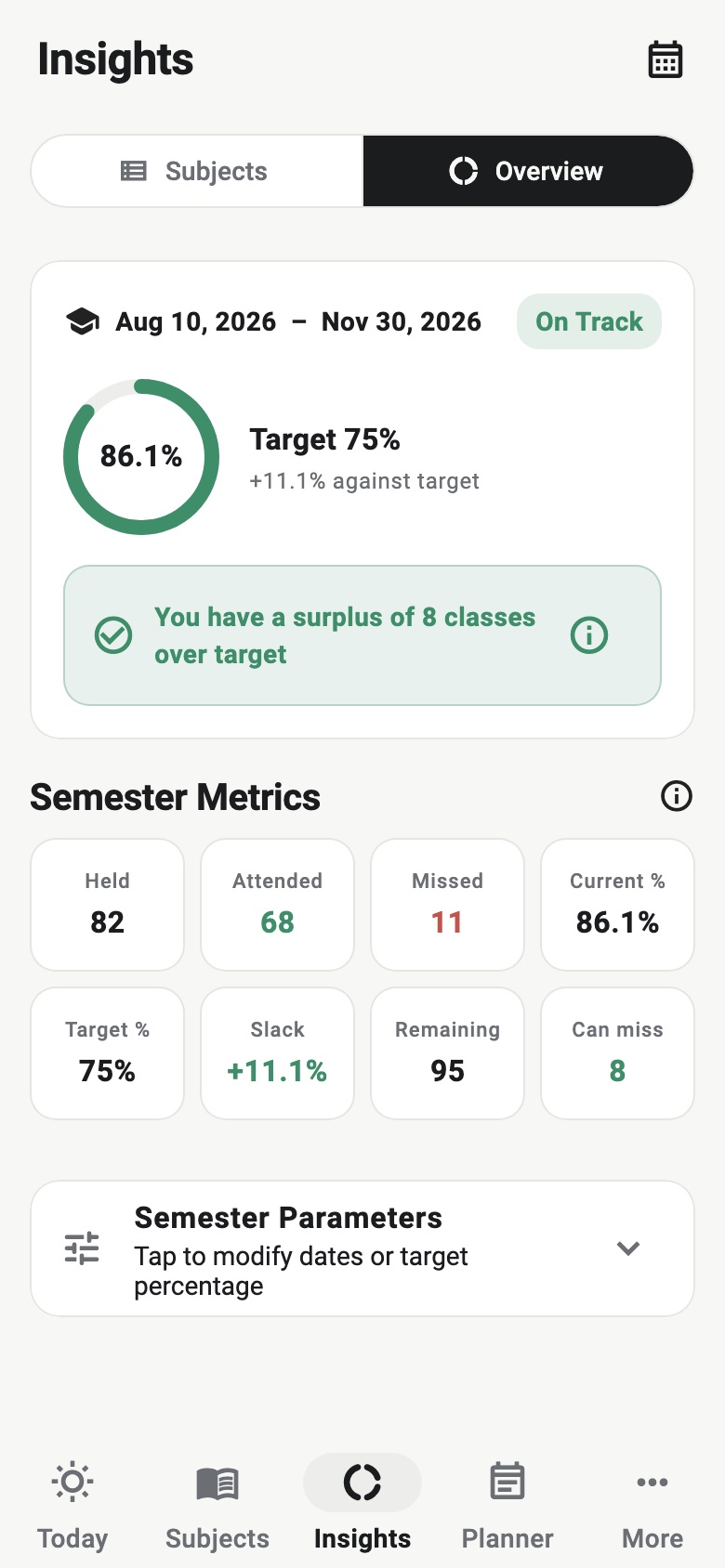
2. 変更する日付を選択します
タップ 終了日 学期が延長された場合や、元の終了日が誤って入力されている場合に。範囲全体を置き換えるには、タップしてください 開始日; 選択後、Classly は終了日も選択するよう求めます。
学期は最長で1年間です。公式の学年カレンダーを使用してください。ただし、プログラムの授業日が学内全体の日程と異なる場合は調整してください。関連する範囲は、追跡しているクラスが属する範囲です。
3. 再計算された計画を確認する
日付の変更は即座に保存されます。既存の出席マークはそのまま残り、今後の予定されたクラスや日付に依存するインサイトは更新された範囲に従います。に戻り 欠席できますか? 残りのクラスの見積もりが修正後のカレンダーと一致するか確認してください。
例えば、週3回授業がある科目を2週間延長すると、予定された授業が約6回増える可能性があります。これにより、残りの出席が必要なクラス数が変わることがありますが、現在の開催済みおよび出席済みの数は変わりません。
学期が既に終了している場合
保存された終了日を過ぎると、概要画面には 終了日を変更 が上部近くに表示されます。同じ学期を続けるために後の日付を選択してください。授業、試験または代替クラスが元の日付を超えて移動された場合に使用します。
短期間の延長のためだけに重複する学期を作成しないでください。同じ学期を維持することで、その学期の科目、出席マーク、残りのスケジュールの関係を保つことができます。
日付を変更する場合と新しい学期を始める場合の違い
現在の学期を修正または延長する場合は、日付範囲を変更してください。選択してください 新しい学期を開始 新しい科目のセットで genuinely な新しい学期が始まる場合。
新しい学期を開始すると、コピーを保存した後、現在の科目と出席がアクティブビューから消えます もっと見る → 学期バックアップ → 過去の学期。続行する前に、そのバックアップ領域を開き、前の学期が利用可能であることを確認してください。
日付の変更で修正できないこと
学期の日付範囲はスケジュールが実行される期間を管理します。個別の時間割の例外を修正するものではありません。クラスが移動した、キャンセルされた、または追加された場合は、その発生をカレンダーで編集してください。特定の日付から科目の繰り返し時間割が変更された場合は、科目を更新し、その日付から新しい時間割を適用してください。
同様に、日付を変更しても不正確な出席数または合計は変更されません。影響を受けるクラスを修正するか、科目の手動カウントを更新してください。
簡単な確認チェックリスト
- 新しい範囲を現在の学年カレンダーと照合してください。
- 以前にマークされたクラスがまだ存在することを確認してください。
- 両端近くの将来のクラスを確認してください。
- 各科目の残りクラスの見積もりを確認してください。
- 現在の出席数を公式ポータルと比較してください。
カレンダーの変更は計画の見積もりに影響を与えることがありますが、Classly は公式の授業期間や出席ルールを決定するものではありません。所属機関の公表カレンダーに従い、アプリを使って個人的で確認可能な記録をつけてください。

その他の出席ツール
よくある質問
学期日程を変更すると出席記録は削除されますか?
いいえ。すでにマークした授業は、現在の学期の日程範囲を調整しても削除されません。
すでに終了した学期を延長するにはどうすればよいですか?
『Insights → Overview』を開き、上部の「Change End Date」を使用して、後の日付を選択してください。
日付を変更すべきですか、それとも新しい学期を開始すべきですか?
同じ学期を延長した場合や誤って入力した場合は日付を変更してください。本当に異なる学期を開始する場合は「Start New Semester」を使用してください。