Classly içinde dönem tarihlerini değiştirme
Güncellendi: 2026-10-15
1. Dönem Parametrelerini açın
Aç Insights → Genel Bakış, aşağı kaydırın Dönem Parametreleri, ve bunları değiştirmeden önce mevcut başlangıç ve bitiş tarihlerinin gözden geçirilmesini sağlayın. Bu ekran, aktif dönemi ve katılım hesaplamalarını özetler.
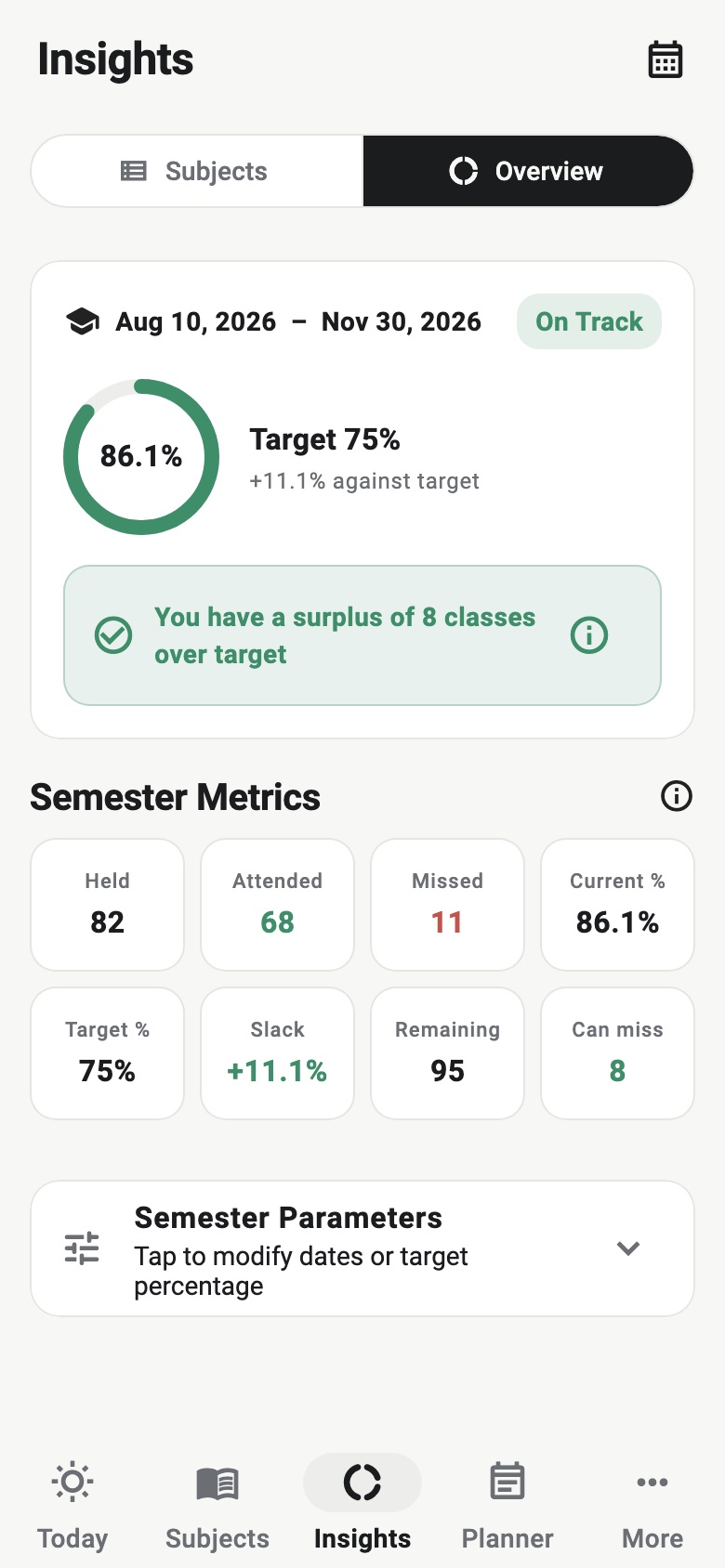
2. Değiştirilecek tarihi seçin
Dokunun Bitiş Tarihi dönem uzatıldığında veya orijinal bitiş tarihi yanlış girildiğinde. Tüm aralığı değiştirmek için dokunun Başlangıç Tarihi; seçtikten sonra, Classly aynı zamanda bitiş tarihini de seçmenizi ister.
Bir dönem en fazla bir yıl sürebilir. Resmi akademik takvimi kullanın, ancak programınızın öğretim tarihleri kurum genelindeki tarihlerden farklıysa buna göre ayarlayın. İlgili aralık, takip ettiğiniz derslerin içinde bulunduğu aralıktır.
3. Yeniden hesaplanan planı doğrulayın
Tarih değişikliği hemen kaydedilir. Mevcut katılım işaretleri korunur, ancak gelecekte planlanan dersler ve tarihe bağlı bilgiler güncellenmiş aralığı takip eder. Geri dönün Katılmayabilir miyim? ve kalan ders tahmininin artık revize edilmiş takvimle eşleştiğini onaylayın.
Örneğin, haftada üç kez öğretilen bir dersin iki öğretim haftası uzatılması yaklaşık altı planlanmış toplantı ekleyebilir. Bu, mevcut yapılan ve katılım sayıları değişmemiş olsa bile katılmanız gereken kalan ders sayısını değiştirebilir.
Eğer dönem zaten sona ermişse
Kaydedilmiş bitiş tarihi geçmişse, Genel Bakış şunu gösterir: Bitiş Tarihini Değiştir en üstte. Aynı döneme devam etmek için daha sonraki bir tarih seçin. Bunu öğretim, sınavlar veya telafi dersleri orijinal tarih sonrasına taşındığında kullanın.
Kısa bir uzatma eklemek için sadece bir kopya dönem oluşturmayın. Aynı dönemi korumak, derslerle, yoklama notlarıyla ve kalan programla olan ilişkiyi sürdürür.
Tarihleri değiştirmek vs. yeni bir dönem başlatmak
Mevcut dönemi düzeltirken veya uzatırken tarih aralığını değiştirin. Seçin Yeni Dönem Başlat yeni bir ders setiyle gerçekten yeni bir akademik dönem başladığında.
Yeni bir dönem başlatmak, aktif görünümden mevcut dersleri ve yoklamayı temizler ve bir kopyasını kaydettikten sonra Daha Fazla → Dönem Yedekle → Önceki Dönemleraltında saklar. Devam etmeden önce bu yedekleme alanını açın ve önceki dönemin mevcut olduğunu doğrulayın.
Tarihleri değiştirmenin düzeltmediği şeyler
Bir dönem tarih aralığı, programın ne zaman çalışacağını kontrol eder; bireysel bir ders programı istisnasını düzeltmez. Bir ders taşındıysa, iptal edildiyse veya eklendiyse, o dersin durumunu Takvim'de düzenleyin. Bir dersin tekrar eden programı belirli bir tarihten itibaren değiştiyse, dersi güncelleyin ve yeni programı o tarihten itibaren uygulayın.
Benzer şekilde, tarihlerin değiştirilmesi yanlış tutulan veya katılım toplamını değiştirmez. Etkilenen dersi düzeltin veya bunun yerine dersin manuel sayılarını güncelleyin.
Hızlı doğrulama kontrol listesi
- Yeni aralığı mevcut akademik takvime karşı doğrulayın.
- Daha önce işaretlenmiş derslerin hâlâ mevcut olduğunu kontrol edin.
- Her iki sınırdaki gelecekteki dersleri gözden geçirin.
- Her dersin kalan ders tahminini doğrulayın.
- Mevcut yoklamayı resmi portal ile karşılaştırın.
Takvim değişiklikleri planlama tahminlerini etkileyebilir, ancak Classly resmi öğretim dönemi veya devam kurallarını belirlemez. Kurumunuzun yayımladığı takvimi takip edin ve kişisel, doğrulanabilir bir kayıt tutmak için uygulamayı kullanın.

Diğer devam araçları
Sık sorulan sorular
Dönem tarihlerini değiştirmek devamsızlığımı siler mi?
Hayır. Mevcut dönemin tarihler aralığını ayarladığınızda zaten işaretlediğiniz dersler silinmez.
Zaten bitmiş bir dönemi nasıl uzatırım?
Insights → Genel Bakış'ı açın ve üstteki Bitiş Tarihini Değiştir özelliğini kullanın, ardından daha sonraki bir tarih seçin.
Tarihleri mi değiştirmeliyim yoksa yeni bir döneme mi başlamalıyım?
Aynı dönem uzatıldığında veya yanlış girildiğinde tarihleri değiştirin. Gerçekten farklı bir döneme başlandığında Yeni Dönem Başlat özelliğini kullanın.