Jak zmienić daty semestru w Classly
Zaktualizowano: 2026-10-15
1. Otwórz parametry semestru
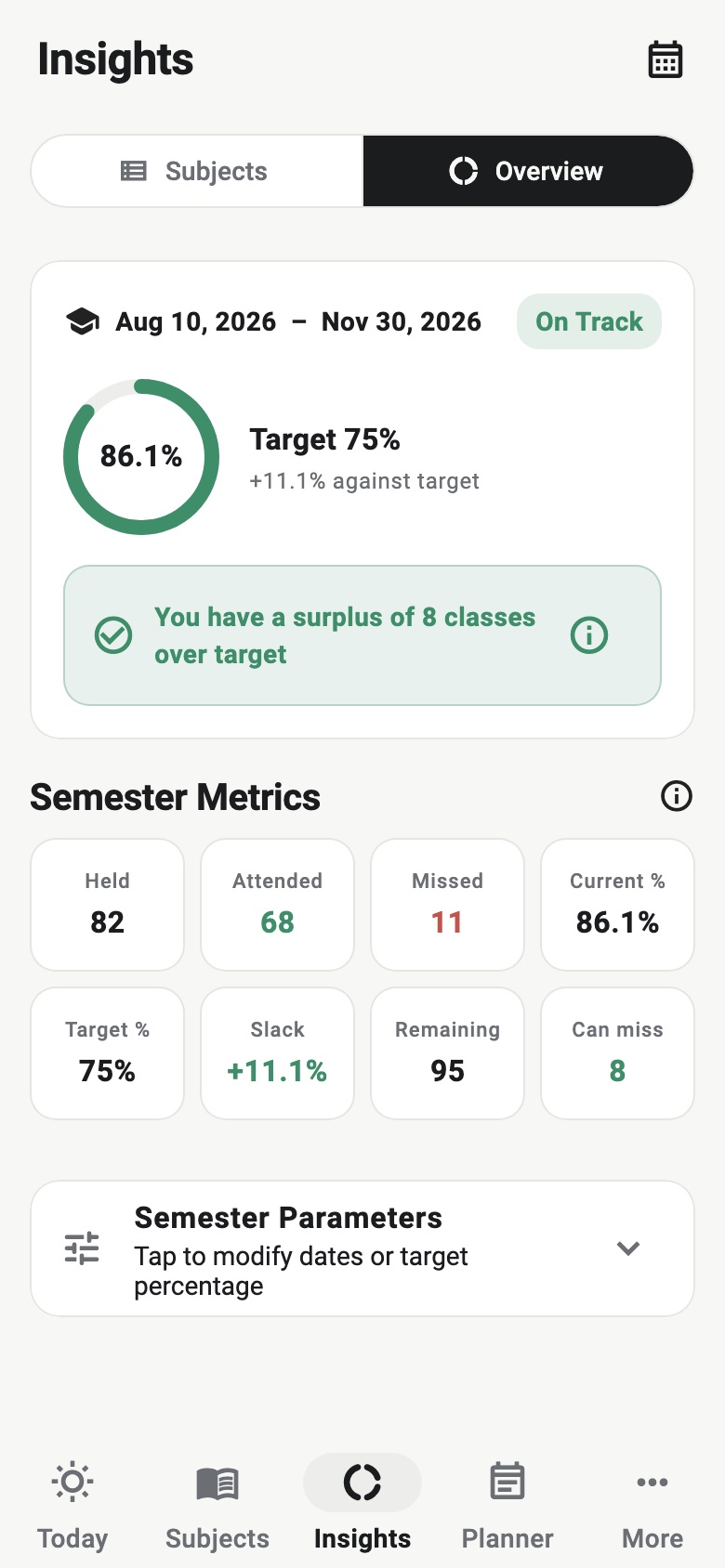
Otwórz Wgląd → Przegląd, przewiń do Parametry semestru, i sprawdź aktualne daty rozpoczęcia i zakończenia przed ich zmianą. Ten ekran podsumowuje aktywny semestr oraz obliczenia frekwencji.
2. Wybierz, którą datę zmienić
Stuknij Datę zakończenia gdy semestr został przedłużony lub pierwotna data zakończenia została wpisana nieprawidłowo. Aby zastąpić cały zakres, stuknij Datę rozpoczęcia; po jej wybraniu Classly prosi również o wybór daty zakończenia.
Semestr może trwać maksymalnie rok. Używaj oficjalnego kalendarza akademickiego, ale dostosuj go do swojego programu, jeśli jego terminy zajęć różnią się od dat ogólnouczelnianych. Odpowiedni zakres to ten, w którym należą Twoje śledzone zajęcia.
3. Zweryfikuj przeliczony plan
Zmiana daty jest zapisywana natychmiast. Istniejące oceny obecności pozostają, natomiast przyszłe zaplanowane zajęcia i wglądy zależne od daty będą zgodne ze zaktualizowanym zakresem. Wróć do Czy mogę opuścić? i potwierdź, że szacowana liczba pozostałych zajęć teraz odpowiada zmienionemu kalendarzowi.
Na przykład, przedłużenie przedmiotu realizowanego trzy razy w tygodniu o dwa tygodnie nauki może dodać około sześciu zaplanowanych spotkań. Może to zmienić, ile pozostałych zajęć musisz odbyć, nawet jeśli aktualna liczba odbytych i obecnych zajęć się nie zmieniła.
Jeśli semestr już się zakończył
Gdy przechowywana data zakończenia minęła, Podsumowanie pokazuje Zmień datę zakończenia blisko góry. Wybierz późniejszą datę, aby kontynuować ten sam semestr. Użyj tego, gdy zajęcia, egzaminy lub zajęcia zastępcze zostały przesunięte poza pierwotną datę.
Nie twórz duplikatu semestru tylko po to, aby dodać krótkie przedłużenie. Zachowanie tego samego semestru utrzymuje relacje między jego przedmiotami, ocenami z obecności a pozostałym harmonogramem.
Zmiana dat w porównaniu z rozpoczęciem nowego semestru
Zmień zakres dat podczas korygowania lub przedłużania bieżącej kadencji. Wybierz Rozpocznij nowy semestr kiedy naprawdę nowy termin akademicki zaczyna się od nowego zestawu przedmiotów.
Rozpoczęcie nowego semestru usuwa bieżące przedmioty i frekwencję z aktywnego widoku po zapisaniu kopii pod Więcej → Kopia zapasowa semestru → Poprzednie semestry. Przed kontynuowaniem otwórz ten obszar kopii zapasowej i potwierdź, że poprzedni semestr jest dostępny.
Czego zmiana dat nie naprawia
Zakres dat semestru kontroluje, kiedy harmonogram jest uruchamiany; nie koryguje pojedynczego wyjątku w planie zajęć. Jeśli jakaś lekcja została przesunięta, odwołana lub dodana, edytuj to wystąpienie w Kalendarzu. Jeśli powtarzający się plan zajęć przedmiotu zmienił się od konkretnej daty, zaktualizuj przedmiot i zastosuj nowy plan zajęć od tej daty.
Podobnie, zmiana dat nie zmienia nieprawidłowej łącznej liczby obecności lub uczestnictwa. Należy poprawić dotkniętą klasę lub zaktualizować ręczne liczenia przedmiotu.
Szybka lista kontrolna weryfikacji
- Potwierdź nowy zakres zgodnie z aktualnym kalendarzem akademickim.
- Sprawdź, czy wcześniej oznaczone klasy wciąż są obecne.
- Przejrzyj przyszłe klasy w pobliżu obu granic.
- Potwierdź szacunkową liczbę pozostałych zajęć dla każdego przedmiotu.
- Porównaj obecne uczestnictwo z oficjalnym portalem.
Zmiany w kalendarzu mogą wpływać na szacunki planowania, ale Classly nie decyduje o oficjalnym okresie nauczania ani zasadach obecności. Postępuj zgodnie z opublikowanym kalendarzem swojej instytucji i używaj aplikacji do prowadzenia osobistego, weryfikowalnego zapisu.

Więcej narzędzi do obecności
Typowe pytania
Czy zmiana terminów semestru usunie moją frekwencję?
Nie. Zajęcia, które już oznaczyłeś, nie zostaną usunięte po dostosowaniu zakresu dat bieżącego semestru.
Jak mogę przedłużyć semestr, który już się zakończył?
Otwórz Insights → Przegląd i użyj Zmień datę zakończenia u góry, a następnie wybierz późniejszą datę.
Czy powinienem zmienić terminy, czy rozpocząć nowy semestr?
Zmień daty, gdy ten sam semestr został przedłużony lub wprowadzony nieprawidłowo. Użyj opcji Rozpocznij Nowy Semestr, gdy zaczynasz naprawdę inny okres.