Como alterar as datas de um semestre em Classly
Atualizado: 2026-10-15
1. Abra Parâmetros do Semestre
Abra Insights → Visão Geral, role até Parâmetros do Semestree revise as datas de início e término atuais antes de alterá-las. Esta tela resume o semestre ativo e seus cálculos de presença.
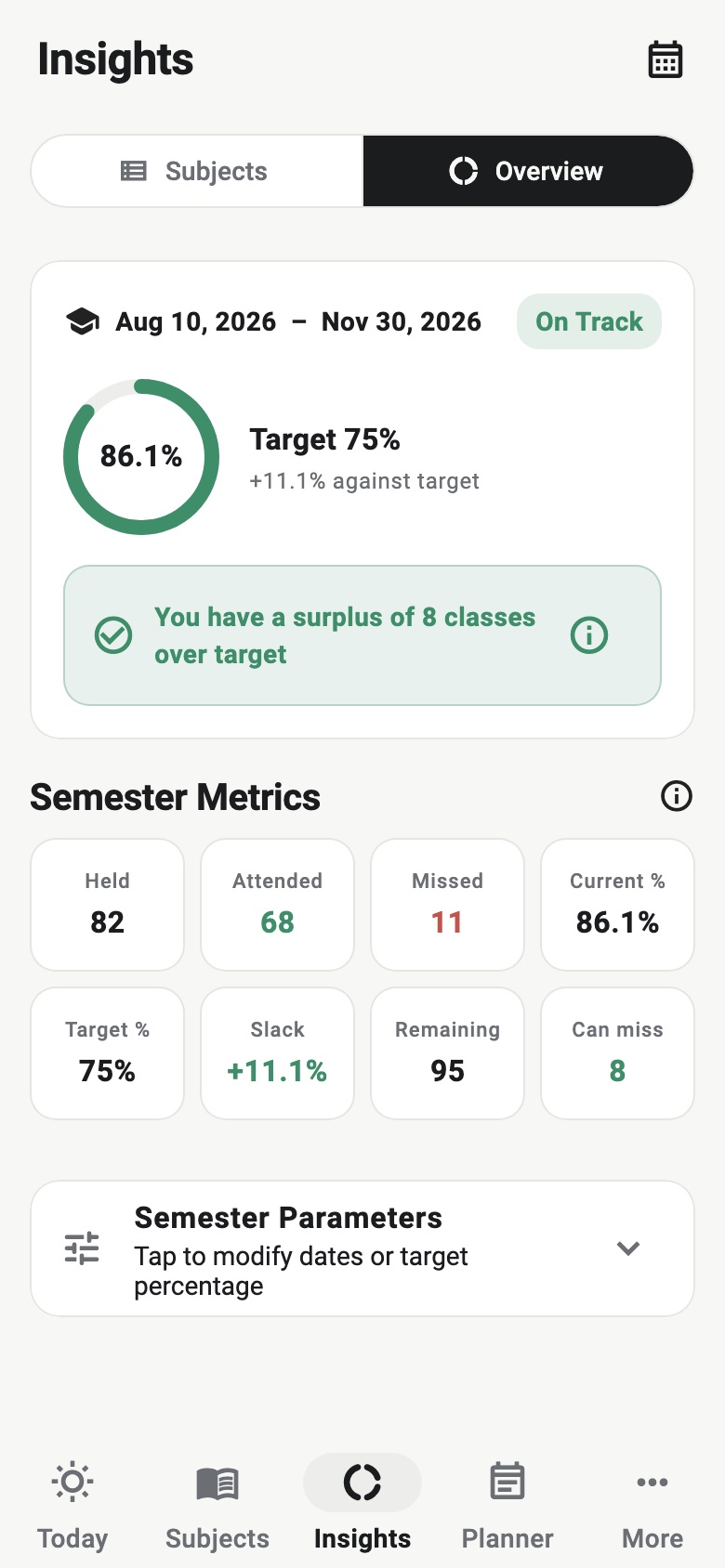
2. Escolha qual data alterar
Toque em Data de Término quando o semestre foi estendido ou a data original de término foi inserida incorretamente. Para substituir todo o intervalo, toque em Data de Início; após selecioná-la, Classly solicita que você escolha também a data de término.
Um semestre pode ter até um ano de duração. Use o calendário acadêmico oficial, mas ajuste-o para seu programa se as datas de ensino forem diferentes das datas institucionais gerais. O intervalo relevante é aquele ao qual suas aulas rastreadas pertencem.
3. Verifique o plano recalculado
A alteração da data é salva imediatamente. As marcas de presença existentes permanecem, enquanto as aulas futuras programadas e os insights dependentes de datas seguem o intervalo atualizado. Retorne a Posso faltar? e confirme que a estimativa de aulas restantes agora corresponde ao calendário revisado.
Por exemplo, estender uma disciplina ministrada três vezes por semana por duas semanas de aula pode adicionar cerca de seis encontros agendados. Isso pode alterar quantas das aulas restantes você precisa assistir, mesmo que a contagem atual de aulas realizadas e frequentadas não tenha mudado.
Se o semestre já terminou
Quando a data de término armazenada tiver passado, o Resumo mostra Alterar data de término perto do topo. Escolha uma data posterior para continuar o mesmo semestre. Use isso quando aulas, exames ou reposições de aulas foram movidos além da data original.
Não crie um semestre duplicado apenas para adicionar uma pequena extensão. Manter o mesmo semestre preserva a relação entre suas disciplinas, marcas de frequência e cronograma restante.
Alterar datas versus iniciar um novo semestre
Altere o intervalo de datas quando estiver corrigindo ou estendendo o período atual. Escolha Iniciar Novo Semestre quando um novo período acadêmico genuinamente começa com um novo conjunto de disciplinas.
Iniciar um novo semestre limpa as disciplinas atuais e a frequência da visualização ativa após salvar uma cópia em Mais → Backup do Semestre → Semestres Anteriores. Antes de prosseguir, abra essa área de backup e confirme que o semestre anterior está disponível.
O que alterar datas não corrige
O intervalo de datas de um semestre controla quando o cronograma ocorre; ele não corrige uma exceção individual no horário. Se uma aula foi movida, cancelada ou adicionada, edite essa ocorrência no Calendário. Se o horário recorrente de uma disciplina mudou a partir de uma data específica, atualize a disciplina e aplique o novo horário a partir dessa data.
Da mesma forma, alterar datas não altera um total incorreto de aulas realizadas ou frequentadas. Corrija a aula afetada ou atualize as contagens manuais da disciplina.
Um checklist rápido de verificação
- Confirme o novo intervalo em relação ao calendário acadêmico atual.
- Verifique se as aulas marcadas anteriormente ainda estão presentes.
- Revise as aulas futuras próximas de ambos os limites.
- Confirme a estimativa de aulas restantes de cada sujeito.
- Compare a presença atual com o portal oficial.
Mudanças no calendário podem afetar as estimativas de planejamento, mas Classly não decide o período oficial de ensino ou as regras de frequência. Siga o calendário publicado pela sua instituição e use o aplicativo para manter um registro pessoal e verificável.

Mais ferramentas de frequência
Perguntas frequentes
Alterar as datas do semestre excluirá minha presença?
Não. As aulas que você já marcou não são excluídas ao ajustar o intervalo de datas do semestre atual.
Como estendo um semestre que já terminou?
Abra Insights → Visão Geral e use Alterar Data de Término no topo, em seguida, escolha uma data posterior.
Devo alterar as datas ou começar um novo semestre?
Altere as datas quando o mesmo semestre foi estendido ou inserido incorretamente. Use Iniciar Novo Semestre ao começar um período genuinamente diferente.