Cómo cambiar las fechas del semestre en Classly
Actualizado: 2026-10-15
1. Parámetros del semestre abierto
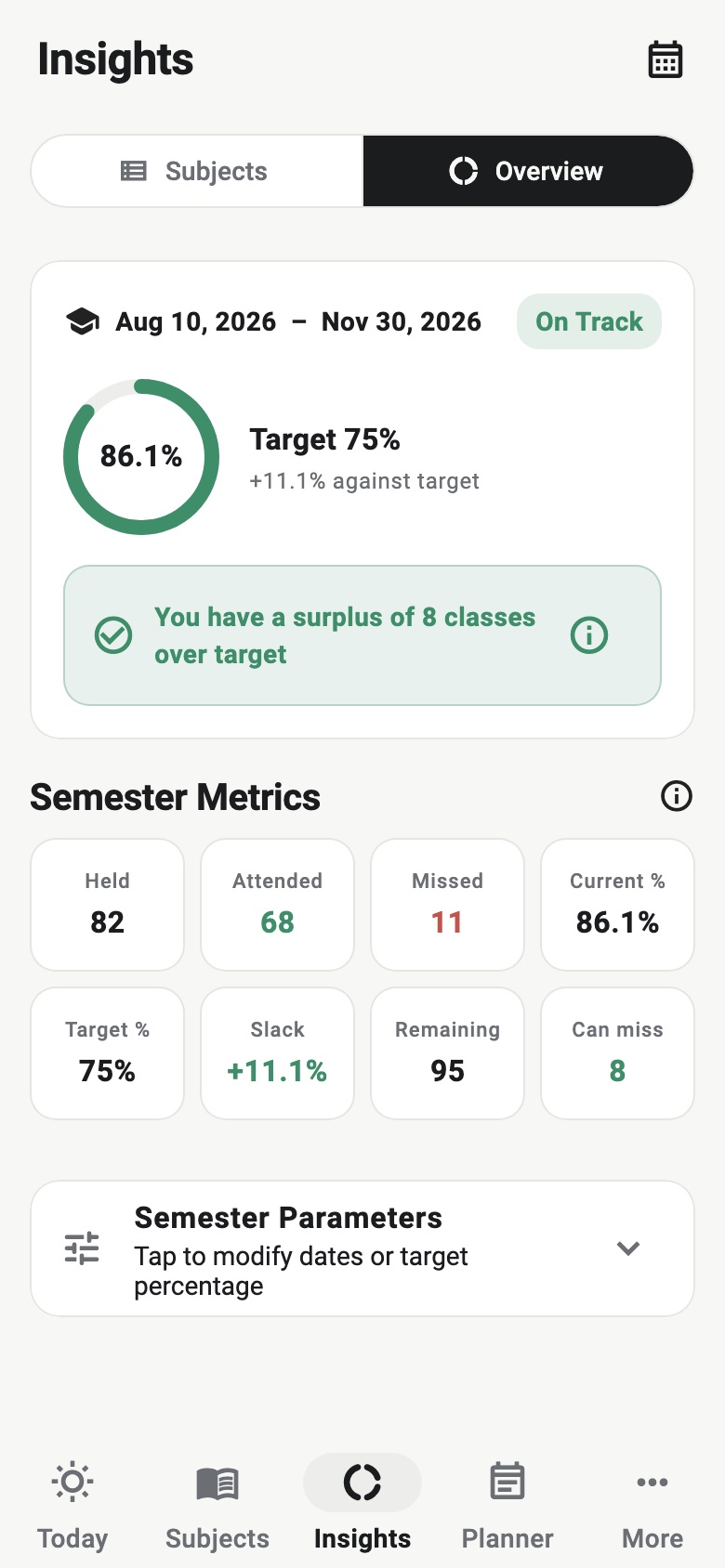
Abierto Perspectivas → Descripción general, desplácese hasta Parámetros del semestrey revise las fechas de inicio y finalización actuales antes de cambiarlas. Esta pantalla resume el semestre activo y sus cálculos de asistencia.
2. Elige qué fecha cambiar
Toque Fecha de finalización cuando el semestre se haya extendido o la fecha de finalización original se haya ingresado incorrectamente. Para reemplazar toda la gama, toque Fecha de inicio; después de seleccionarlo, Classly te pide que elijas también la fecha de finalización.
Un semestre puede durar hasta un año. Utilice el calendario académico oficial, pero ajústelo para su programa si las fechas de enseñanza difieren de las fechas de toda la institución. El rango relevante es aquel al que pertenecen sus clases rastreadas.
3. Verificar el plan recalculado
El cambio de fecha se guarda inmediatamente. Las marcas de asistencia existentes se mantienen, mientras que las clases programadas futuras y la información dependiente de la fecha siguen el rango actualizado. Volver a ¿Puedo fallar? y confirmar que la estimación de la clase restante ahora coincide con el calendario revisado.
Por ejemplo, ampliar una materia que se imparte tres veces por semana en dos semanas lectivas puede añadir unas seis reuniones programadas. Eso puede cambiar la cantidad de clases restantes a las que debe asistir, aunque los recuentos actuales de asistencia y asistencia no hayan cambiado.
Si ya terminó el semestre
Cuando la fecha de finalización almacenada ha pasado, se muestra Descripción general Cambiar fecha de finalización cerca de la cima. Elija una fecha posterior para continuar el mismo semestre. Úselo cuando la enseñanza, los exámenes o las clases de reemplazo se trasladaron más allá de la fecha original.
No cree un semestre duplicado simplemente para agregar una breve extensión. Mantener el mismo semestre preserva la relación entre sus materias, notas de asistencia y horario restante.
Cambiar fechas versus comenzar un nuevo semestre
Cambie el rango de fechas cuando esté corrigiendo o ampliando el plazo actual. Elige Iniciar nuevo semestre cuando comienza un período académico genuinamente nuevo con un nuevo conjunto de materias.
Al comenzar un nuevo semestre se borran las materias y la asistencia actuales de la vista activa después de guardar una copia en Más → Copia de seguridad del semestre → Semestres anteriores. Antes de continuar, abra esa área de respaldo y confirme que el semestre anterior esté disponible.
Lo que el cambio de fechas no soluciona
Un rango de fechas semestral controla cuándo se ejecuta el cronograma; no corrige una excepción de horario individual. Si una clase se movió, se canceló o se agregó, edite esa ocurrencia en el Calendario. Si el horario recurrente de una materia cambió a partir de una fecha particular, actualice la materia y aplique el nuevo horario a partir de esa fecha.
Asimismo, el cambio de fechas no altera un total incorrecto de retenciones o asistencias. Corrija la clase afectada o actualice los recuentos manuales del sujeto en su lugar.
Una lista de verificación rápida
- Confirme el nuevo rango con el calendario académico actual.
- Verifique que las clases previamente marcadas aún estén presentes.
- Revise las clases futuras cerca de ambos límites.
- Confirme la estimación de clases restantes de cada sujeto.
- Compara la asistencia actual con el portal oficial.
Los cambios de calendario pueden afectar las estimaciones de planificación, pero Classly no decide el período de enseñanza oficial ni las reglas de asistencia. Siga el calendario publicado de su institución y utilice la aplicación para mantener un registro personal y verificable.

Más herramientas de asistencia
Preguntas frecuentes
¿El cambio de fechas del semestre eliminará mi asistencia?
No. Las clases que ya marcaste no se eliminan cuando ajustas el rango de fechas del semestre actual.
¿Cómo extiendo un semestre que ya terminó?
Abra Insights → Overview y use Cambiar fecha de finalización en la parte superior, luego elija una fecha posterior.
¿Debo cambiar de fechas o empezar un nuevo semestre?
Cambiar fechas cuando el mismo semestre fue extendido o ingresado incorrectamente. Utilice Iniciar nuevo semestre cuando comience un período realmente diferente.